免費 AI 數據視覺化工具 - 立即建立圖表、圖形和儀表板
使用免費的 AI 驅動工具,創建令人驚豔的數據視覺化。在幾秒鐘內將原始數據轉換為互動式圖表、圖形和儀表板 — 無需編碼。
GENERAL

Claude Sonnet 4.5

Claude Opus 4.5

GPT-5.1
GPT-5 Thinking

Gemini 3.0 Pro
IMAGE
Nano Banana Pro
Nano Banana








Key Features
AI 驅動的圖表生成
智慧型資料剖析
互動式儀表板
一鍵造型
多種匯出格式
即時協作
All Your Favorite Models, One Unified Place.
Bring your own sources and let the top-tier AI handle the rest. Whether it’s deep research with Claude, creative drafting with GPT, or complex data reasoning with Gemini, Kuse empowers you to understand and create using a versatile ensemble of industry-leading intelligence.


自然語言轉圖表
完全跳過學習曲線。只需用日常語言描述你想要視覺化的內容——例如「用堆疊長條圖顯示按產品類別的每月收入」——AI 就能立即建立它,並自動配置正確的座標軸、圖例和格式。

自動化資料洞察
超越單純的圖表繪製。AI 會分析你的資料集,自動浮現隱藏的趨勢、關聯性和異常情況。你不僅能看到資料顯示什麼,還能取得旁附的敘述摘要來了解其重要性。

動態儀表板建立器
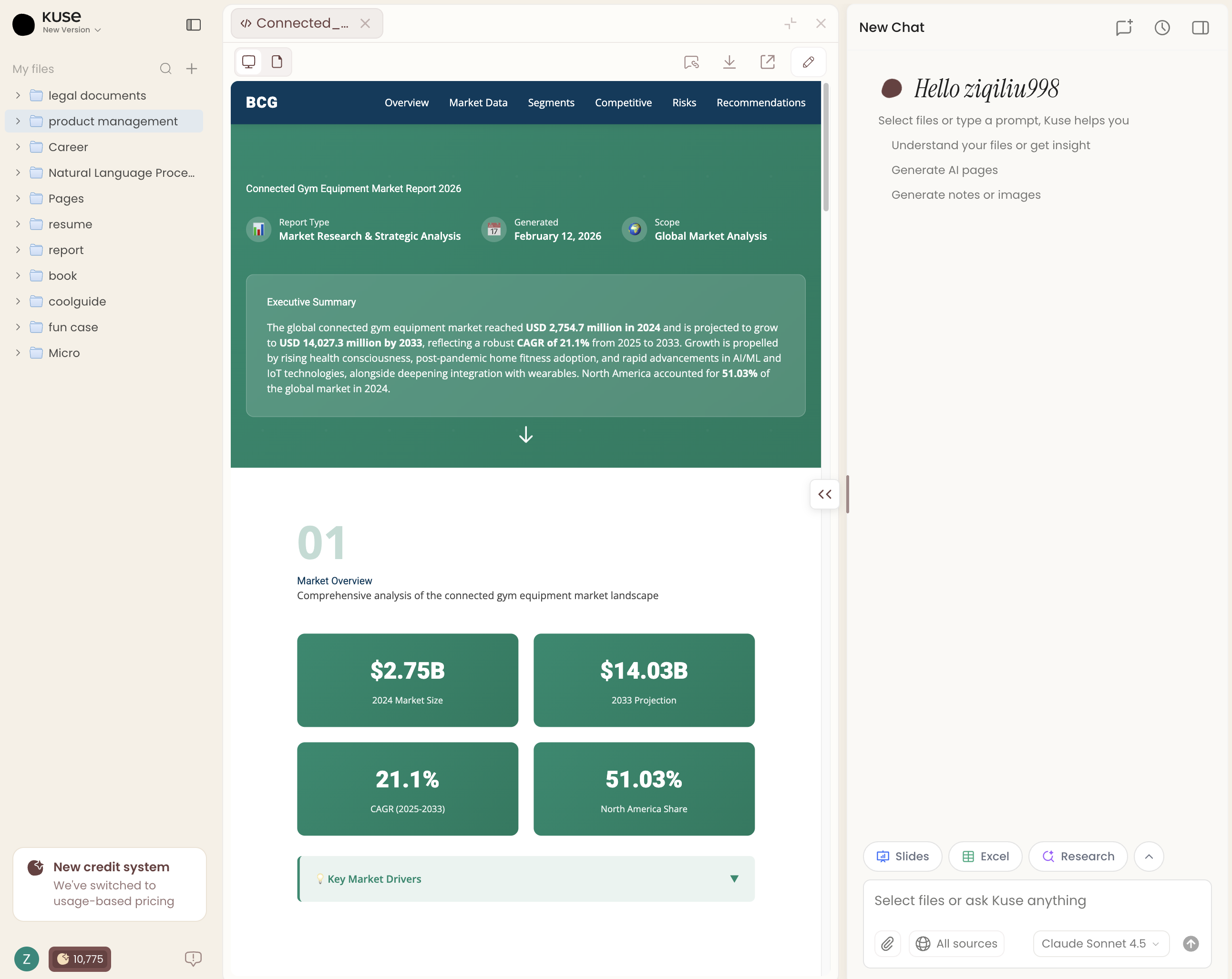
透過簡單的拖放操作,將多個視覺化圖表整合到精美的互動式儀表板中。新增篩選器、日期範圍選擇器和即時更新的 KPI 卡片——非常適合主管報告、客戶簡報和團隊晨會使用。





什麼是 AI 數據視覺化工具?
由 AI 驅動的數據視覺化工具正在改變企業、分析師和個人將原始數字轉化為清晰、引人入勝的視覺故事的方式。與傳統圖表軟體需要為每個元素手動設定不同,AI 數據視覺化工具能理解你的資料、推薦最佳圖表類型,並產生精美的視覺效果——只需一個簡單的文字提示或上傳的檔案即可完成。
無論你是追蹤行銷活動成效的行銷經理、探索複雜資料集的數據科學家,還是展示研究成果的學生,這些工具都能消除你與資料洞察之間的技術障礙。
為什麼數據視覺化比以往更重要
我們生活在資料爆炸的時代。組織收集的資訊量比以往任何時候都多,但沒有脈絡的原始數字在試算表裡毫無意義。數據視覺化工具將抽象的數字轉化為人腦能立即處理的模式,彌補了這道鴻溝。
- 更快的決策:一張設計良好的圖表幾秒鐘就能傳達試算表需要幾分鐘才能解讀的內容。
- 更好的利害關係人溝通:主管和客戶對視覺效果的反應,遠勝過一列列的數字。
- 錯誤偵測:資料以視覺方式呈現後,離群值和異常情況一眼就能看出來。
- 故事敘述:數據視覺化能建立推動跨團隊行動和共識的敘事。
AI 如何讓數據視覺化變得更容易
傳統的數據視覺化工具(如 Excel 圖表,甚至專用平台)通常需要大量的設置時間。你得選擇正確的圖表類型、設定座標軸、格式化標籤,並手動調整版面。AI 完全改變了這個方程式。
自然語言輸入
有了 AI 驅動的數據視覺化工具,你只需描述你想要什麼。輸入像「建立一張折線圖,顯示過去 12 個月的網站流量」,工具就會完成剩下的工作。不需要翻找選單,也不需要尋找格式化選項。
自動圖表選擇
不確定你的資料用長條圖、散點圖還是熱力圖呈現最好?AI 分析資料的結構和關係,自動推薦最有效的視覺化類型。
智慧格式化
AI 處理繁瑣的細節——適當的座標軸比例、清晰的標籤、符合無障礙標準的配色對比度,以及在任何螢幕尺寸都能良好顯示的響應式版面。
誰能從 AI 數據視覺化工具中受益?
這些工具服務於各行各業、各種技能水準的使用者:
業務分析師和數據團隊
快速探索資料集、為利害關係人建立儀表板、自動化重複性報告。AI 數據視覺化工具每週可省下數小時手動製作圖表的時間。
行銷人員和成長團隊
視覺化行銷活動指標、漏斗成效和 A/B 測試結果,不需要等數據團隊。幾分鐘內就能建立適合簡報的圖表。
學生和研究人員
將研究資料轉換成清晰的視覺化圖表,用於論文、簡報和報告。不需要學習 R 或 D3.js 等複雜工具。
主管和管理者
取得追蹤 KPI、營收和團隊績效的即時儀表板。分享隨著新資料流入自動更新的互動式報告。
如何有效使用 AI 數據視覺化工具
充分發揮這些工具的效益,需要掌握幾個最佳做法:
1. 從乾淨的資料開始
AI 很強大,但在結構良好的資料上效果最好。上傳前請確保欄位有清楚的標籤、日期格式一致,並已處理遺失的值。
2. 在提示中具體說明
不要只說「製作圖表」,試試「建立一個分組長條圖,比較各地區第一季和第二季的銷售額,並在每個長條上標示數據標籤」。你提供的脈絡越多,輸出效果就越好。
3. 反覆迭代調整
第一個視覺化圖表可能不夠完美。利用工具的自訂選項調整顏色、新增註釋或切換圖表類型,直到視覺效果能呈現正確的故事。
4. 讓視覺化圖表符合受眾需求
帶有迴歸線的詳細散點圖適合數據科學家;帶有重點統計數字的簡單長條圖更適合主管。根據受眾選擇合適的複雜度。
數據視覺化工具的關鍵功能
評估 AI 驅動的數據視覺化工具時,請優先考慮以下功能:
- 多種資料來源支援:從 CSV、Excel、Google Sheets、資料庫和 API 匯入。
- 互動式輸出:靜態圖片固然有用,但帶有工具提示、篩選器和向下鑽取的互動式圖表提供更大的價值。
- 匯出彈性:確認支援 PNG、SVG、PDF 和可嵌入 HTML 等匯出選項。
- 協作功能:共享儀表板、留言功能和團隊工作區能讓所有人保持一致。
- 自訂品牌:在面向客戶的輸出中套用你自己的顏色、字型和 Logo。
- 自動化洞察:最好的工具不只是視覺化資料——它們還會自動浮現你可能忽略的趨勢、離群值和模式。
建立有效數據視覺化的小技巧
即使 AI 負責繁重的工作,良好的視覺化原則依然適用:
- 少即是多:不要在單一圖表中塞入太多資料系列。把複雜的故事拆分成多個重點清晰的視覺效果。
- 有目的地使用顏色:顏色應該傳遞意義,而不只是裝飾。把鮮豔的顏色留給你想要強調的資料點。
- 清楚標示:每個座標軸、圖例和資料點,在沒有其他脈絡的情況下都應該一看就懂。
- 講述一個故事:按邏輯流程排列你的視覺化圖表,引導觀看者從脈絡到洞察再到行動。
立即開始使用免費的 AI 數據視覺化工具
你不需要昂貴的軟體授權或數據工程學位就能建立專業的視覺化圖表。現代 AI 數據視覺化工具讓你在幾分鐘內從原始資料到令人驚豔的互動式圖表。上傳你的資料集,描述你需要的內容,讓 AI 處理剩下的事情。無論你是要建一個簡單的圓餅圖,還是多頁的主管儀表板,這些工具都已準備好為你服務。
FAQs
你可以將幾乎任何結構化資料視覺化 — 試算表、CSV 檔案、調查結果、財務資料、網站分析等等。AI 會自動偵測資料類型和關係,推薦最適合的圖表或圖形格式。數值和分類資料都完全支援。
完全不需要程式設計或設計經驗。AI 數據視覺化工具讓你用簡單的文字提示或點擊介面就能建立圖表和儀表板。AI 負責處理圖表選擇、格式設定、配色方案和版面配置,讓你完全專注在你的資料和它所說的故事上。
兩種都可以建立。除了用於簡報和報告的靜態圖表外,這個工具也支援具有篩選器、工具提示和向下鑽取功能的完全互動式儀表板。這些儀表板可以透過連結分享,讓利害關係人自行探索資料。
你可以將視覺化圖表匯出成多種格式,包括高解析度 PNG、可縮放的 SVG、可供列印的 PDF,以及可嵌入的 HTML。無論圖表出現在投影片簡報、列印報告、網站或共享儀表板連結中,都能保持專業的視覺效果。